マネックス証券「パスキー認証」設定フロー(スマホ&アプリ)
【※追記】
マネックス証券では2026年1月末以降、ログイン時「パスキー認証」の順次必須化を進めています。同社お知らせの中にも「一定期間は “任意設定期間” を設けますが、将来的にはパスキー認証以外でのログインができなくなる可能性があります」とあります。もし、パスキー以外でのログイン方法がすでにない場合は、同証券のカスタマーサポートへお問い合わせいただくのが確実かと思います。
ごきげんよう、ぺいぱです。
このブログの内容は動画でも解説しています。
マネックス証券で2025年10月31日からパスキー認証が導入されました。以前にPCでの設定方法は紹介済みですが、今回はスマホブラウザおよびスマホアプリでの設定方法です。
パスキー認証は、生体認証(指紋、顔)や端末のPINコードによるログインを行うため、フィッシング詐欺への耐性が高いこと、複雑なパスワードを記憶する必要がないこと、そしてワンタイムパスワード(追加認証)が不要になるメリットが挙げられます。
不正アクセスに強いことからマネックス証券ではユーザーにこのパスキー認証の設定を呼びかけています。お伝えする情報は2026年2月6日時点となります。(最新情報はマネックス証券 公式サイトをご確認ください)
マネックス証券:パスキー認証の設定方法(スマホブラウザ編)
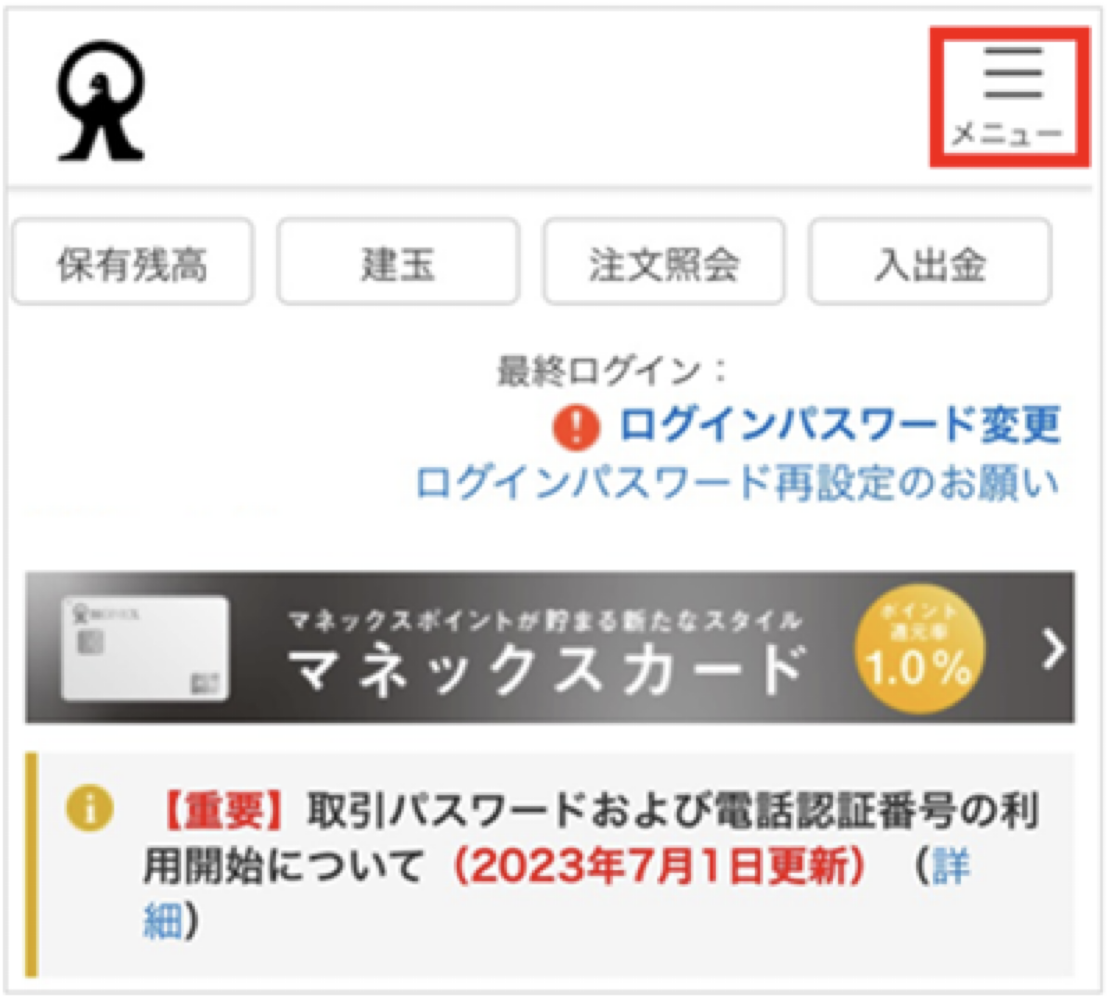
スマートフォンのブラウザから証券総合口座へログインし、画面右上の「メニュー」を選択します。
↓ ↓ ↓
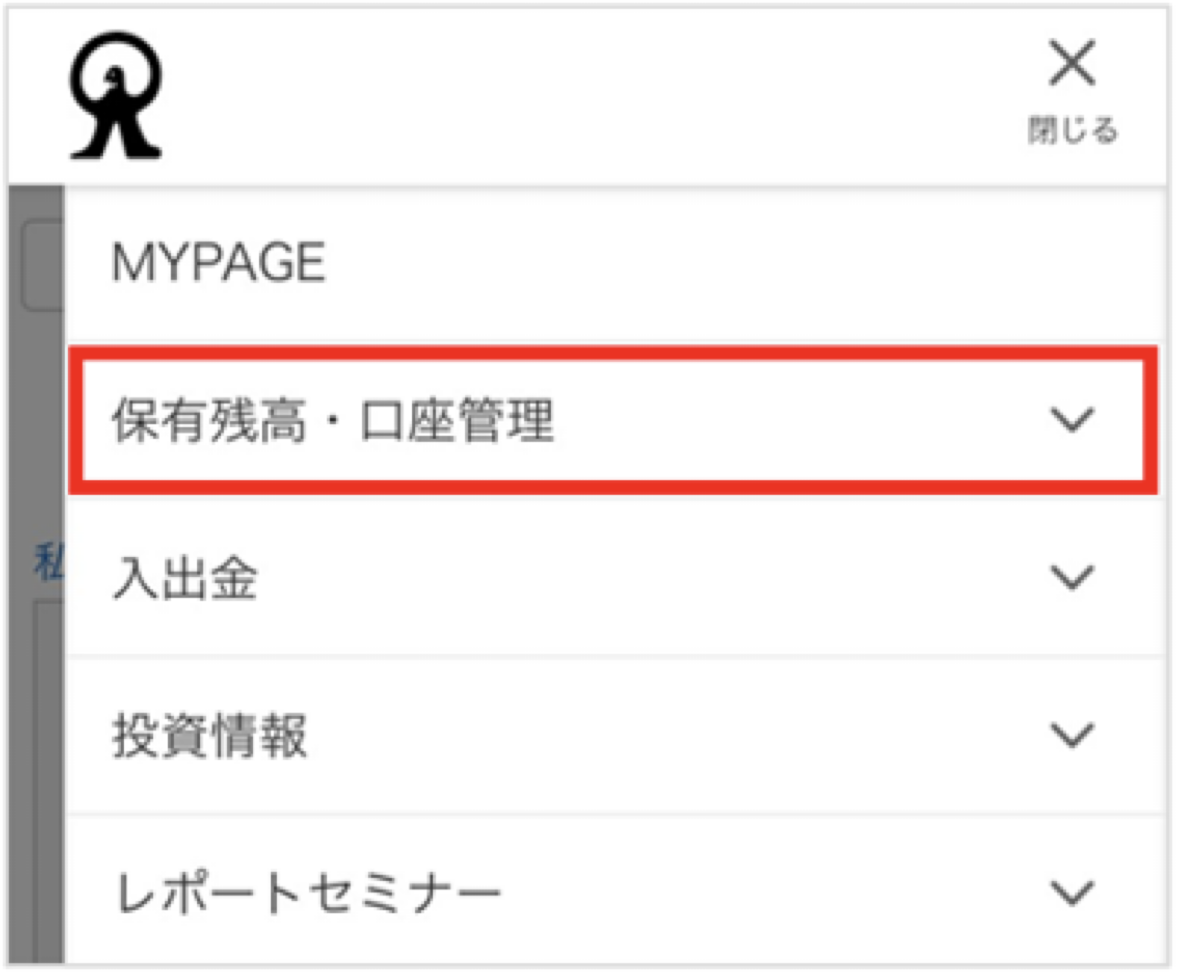
「保有残高・口座管理」を選択し、プルダウンメニューを開きます。
↓ ↓ ↓
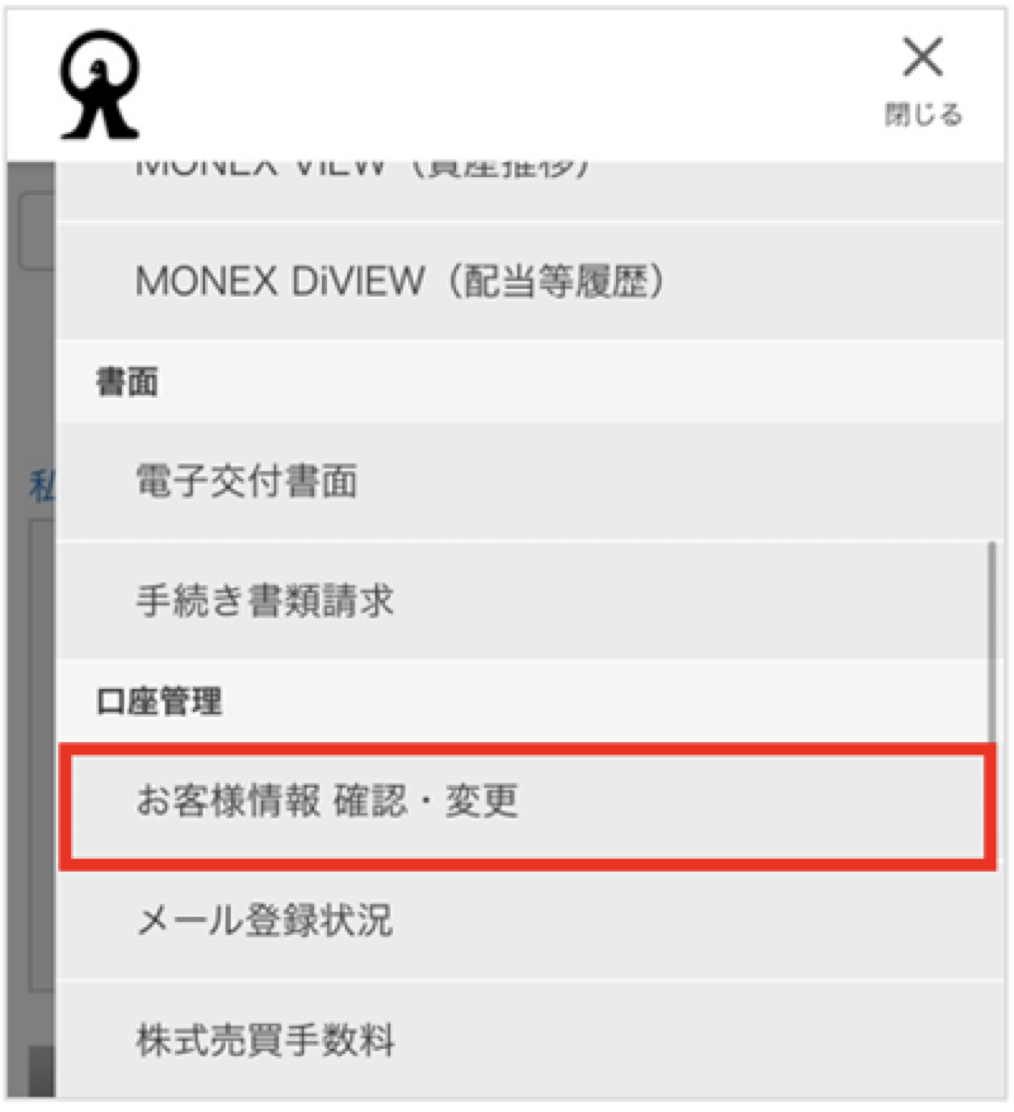
「お客様情報 確認・変更」を選択します。
↓ ↓ ↓
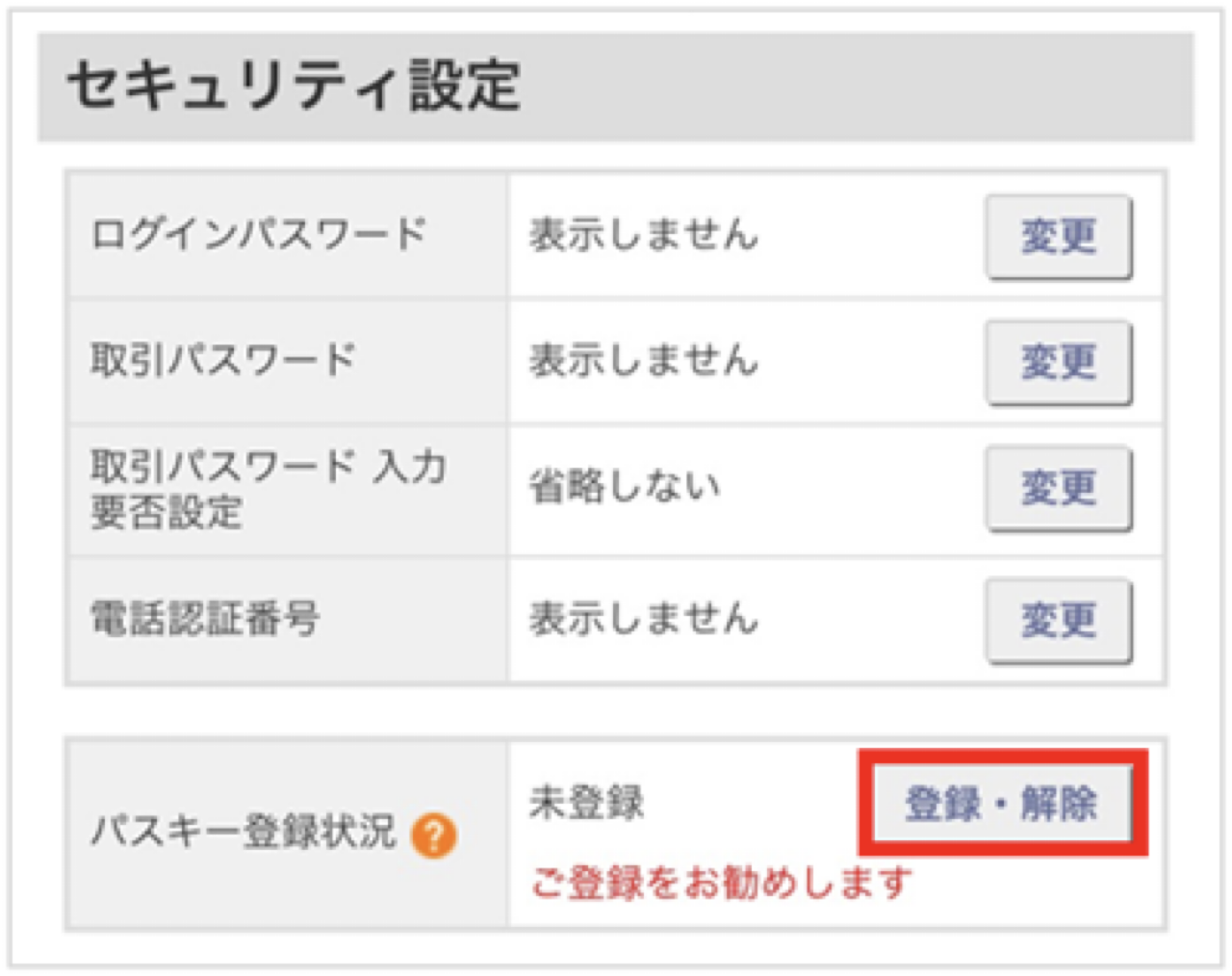
パスキー登録状況の「登録・解除」を選択します。
↓ ↓ ↓
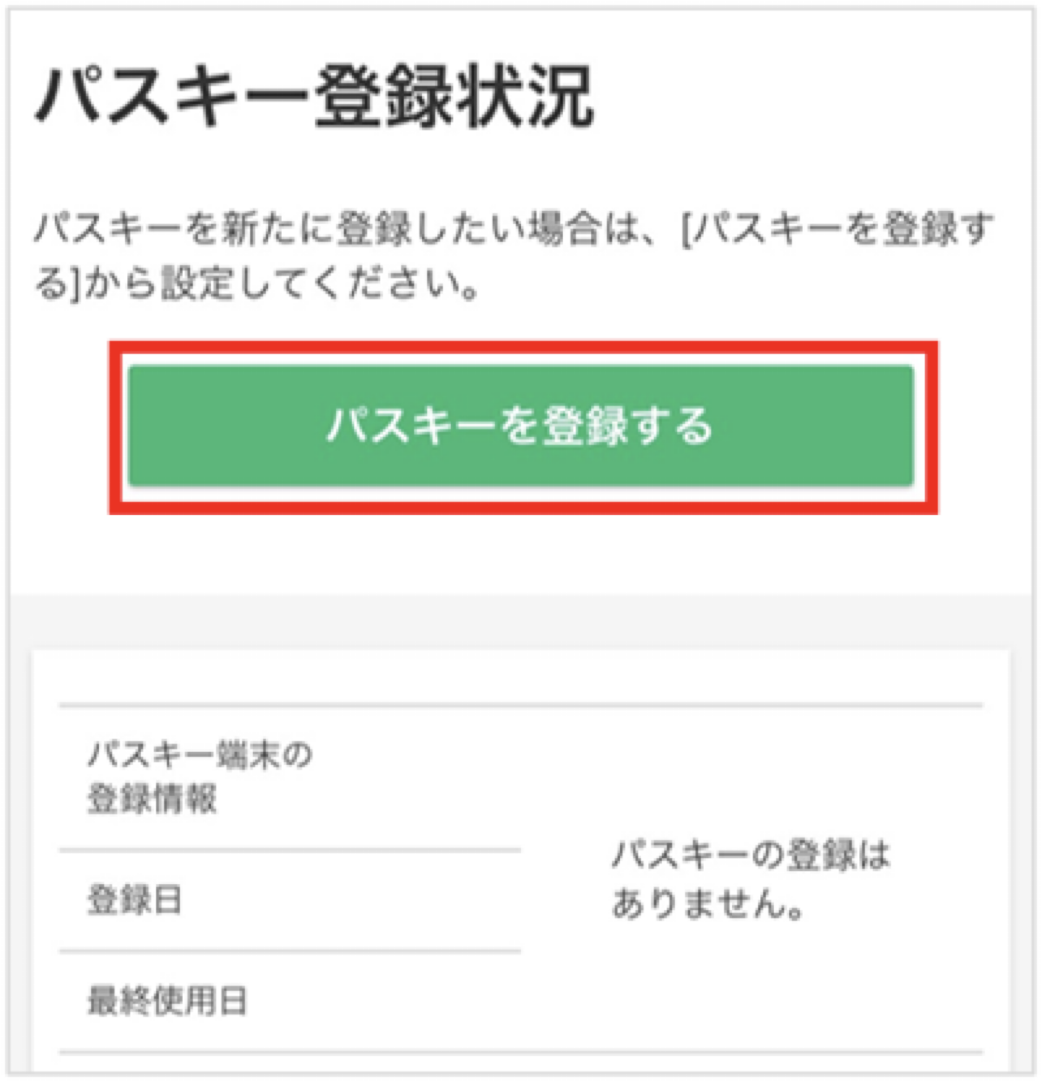
「パスキーを登録する」を選択します。
↓ ↓ ↓
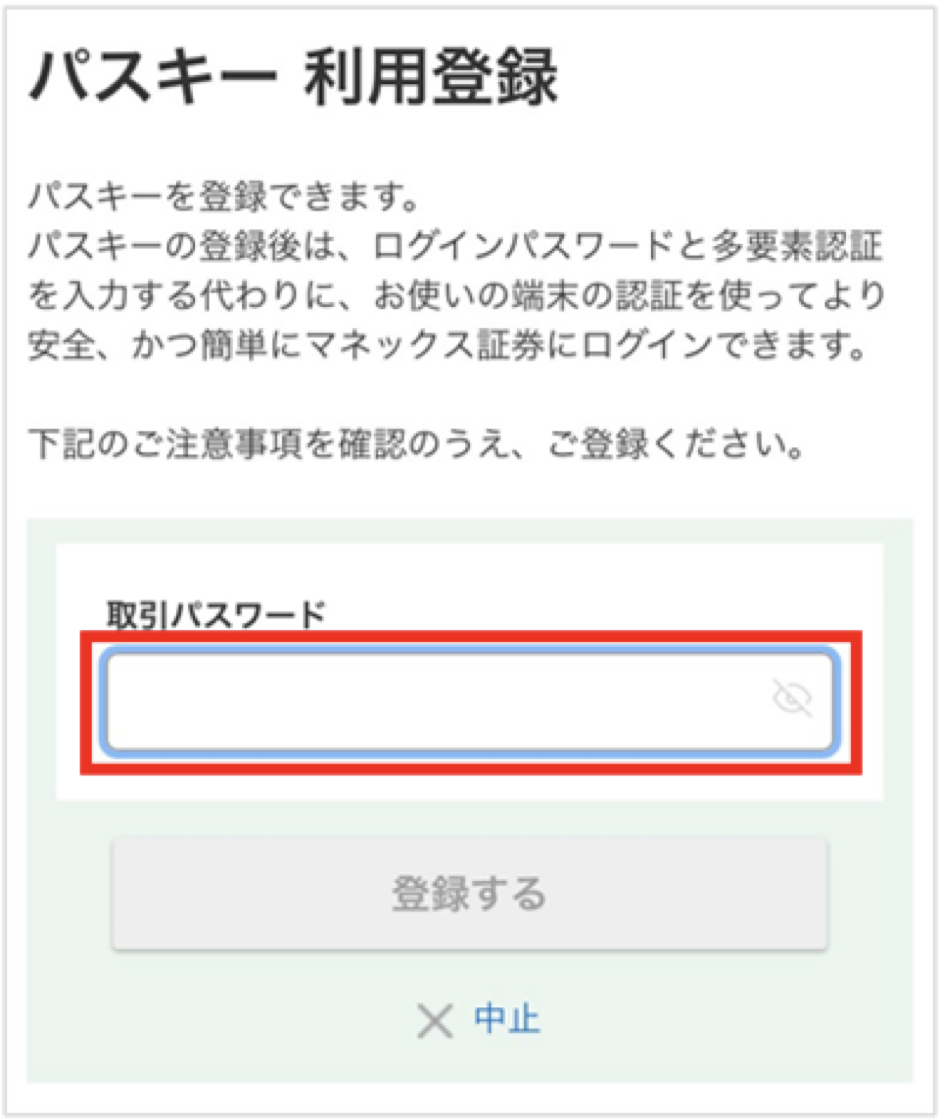
取引パスワードを入力し「登録する」を選択します。
↓ ↓ ↓
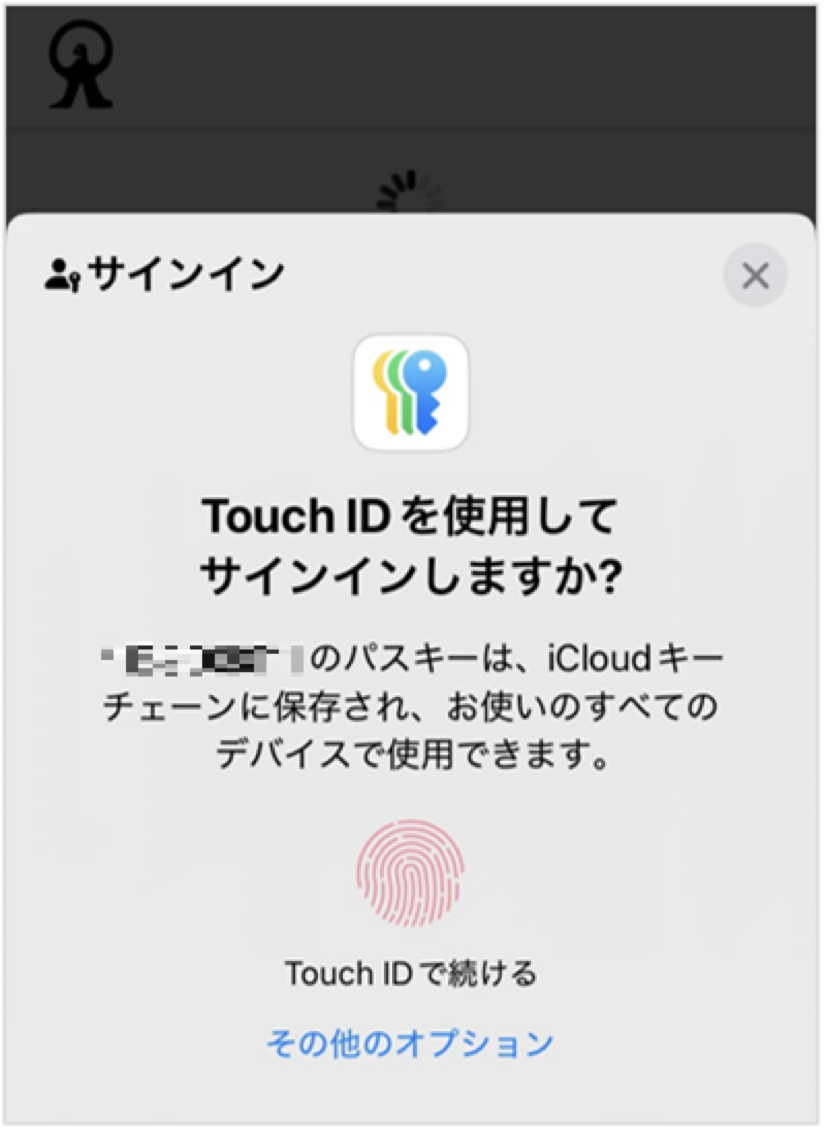
端末の生体認証が要求されますので、画面に従って登録を行ってください。
※こちらはiPhoneのTouch IDで登録する場合の例です。ご利用環境によって登録完了までの流れは異なります。
↓ ↓ ↓
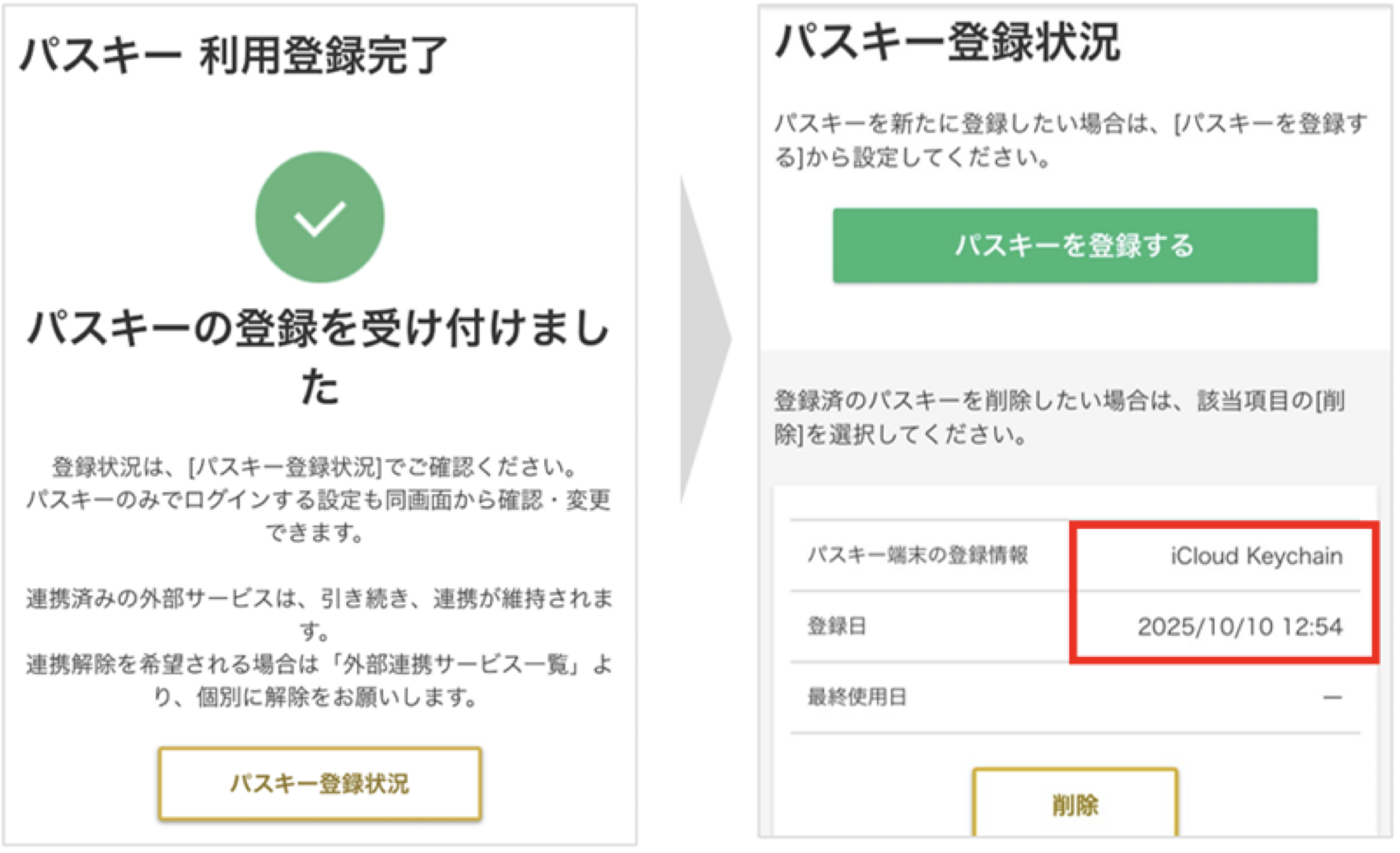
登録が完了すると、「パスキー登録状況」画面に登録済みのパスキー情報が表示されます。
↓ ↓ ↓
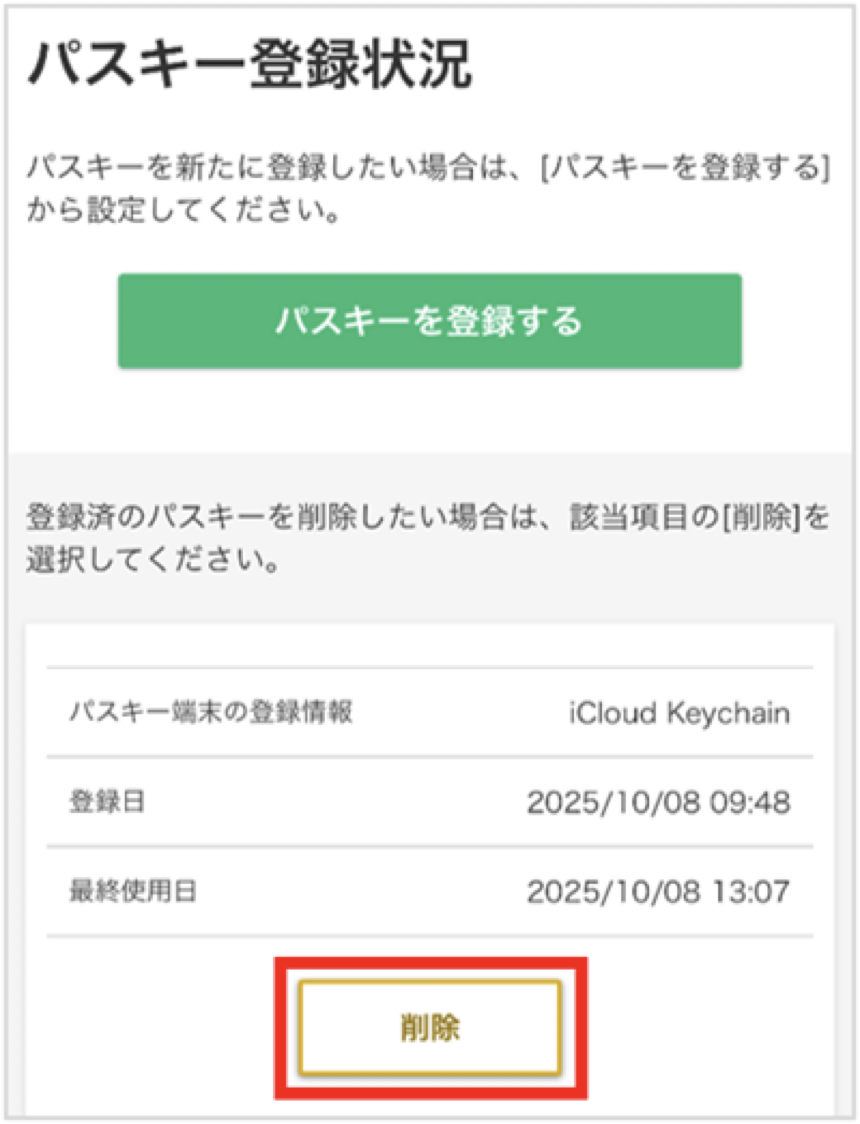
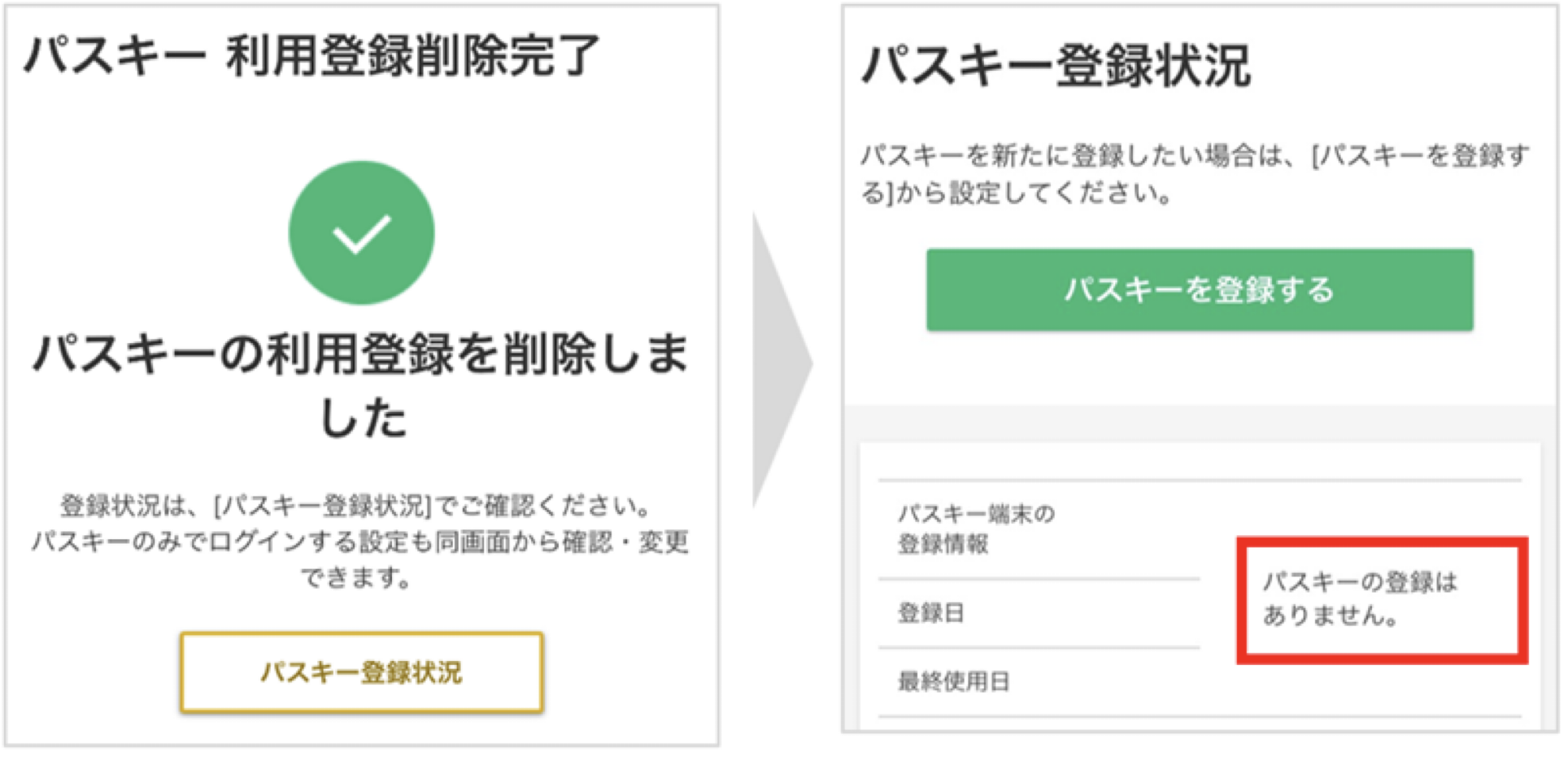
なお、登録した情報の削除を行う場合は「パスキー登録状況」画面にて登録済みのパスキーの「削除」を選択します。
↓ ↓ ↓
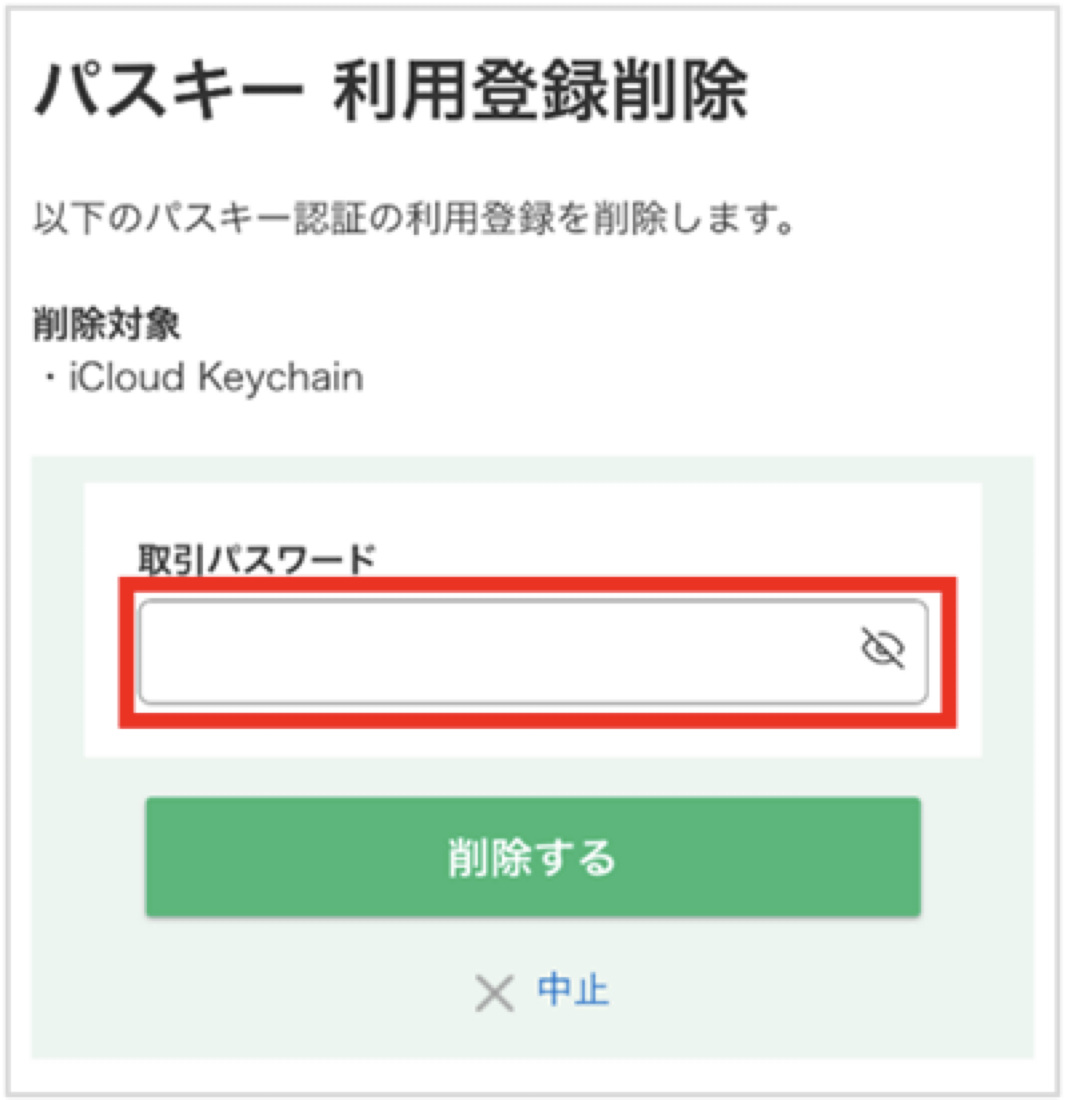
取引パスワードを入力し「削除する」を選択することで完了です。
↓ ↓ ↓
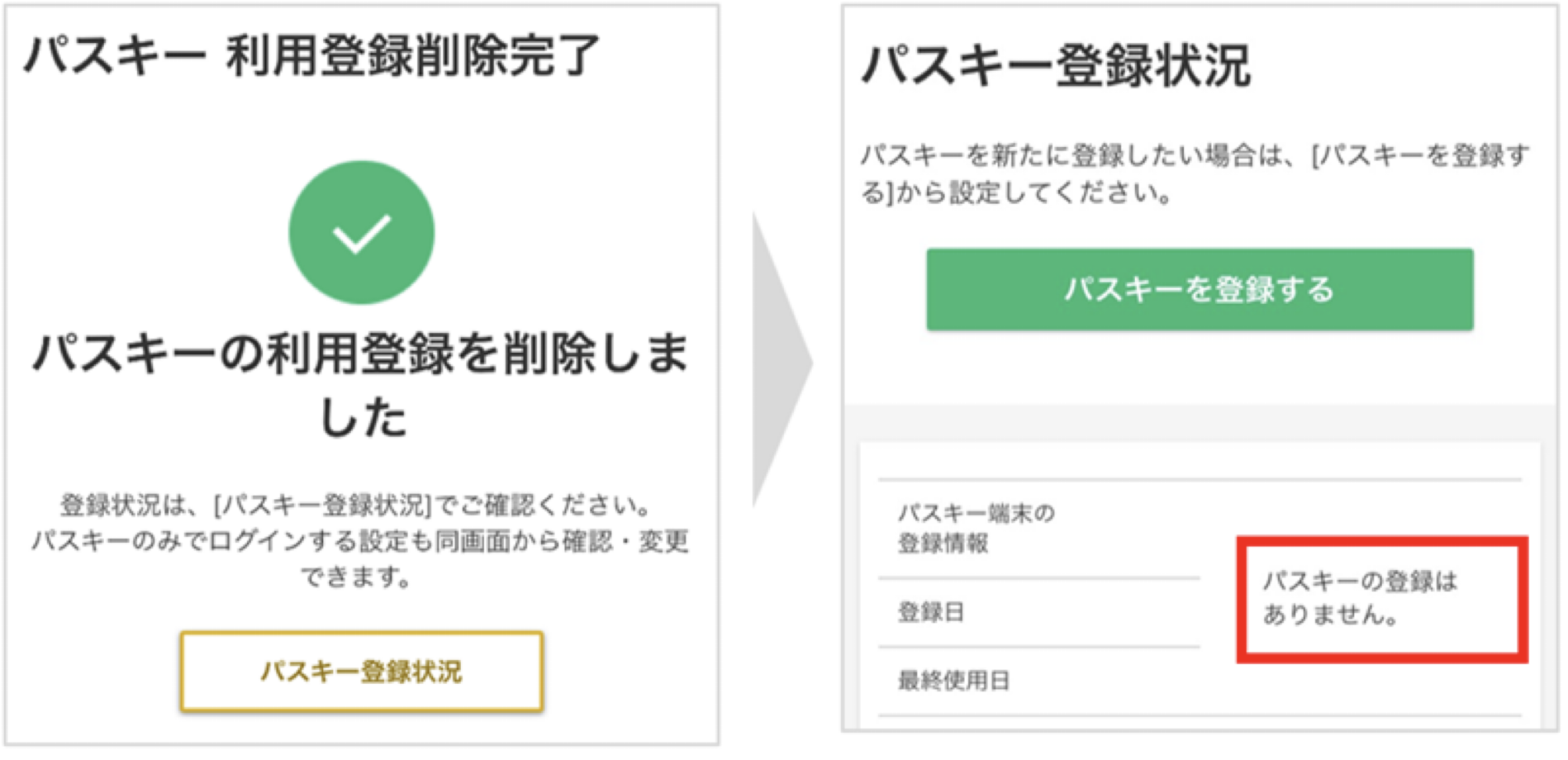
削除が完了すると、「パスキー登録状況」画面からパスキー情報が消えます。
マネックス証券:パスキー認証の設定方法(スマホアプリ編)
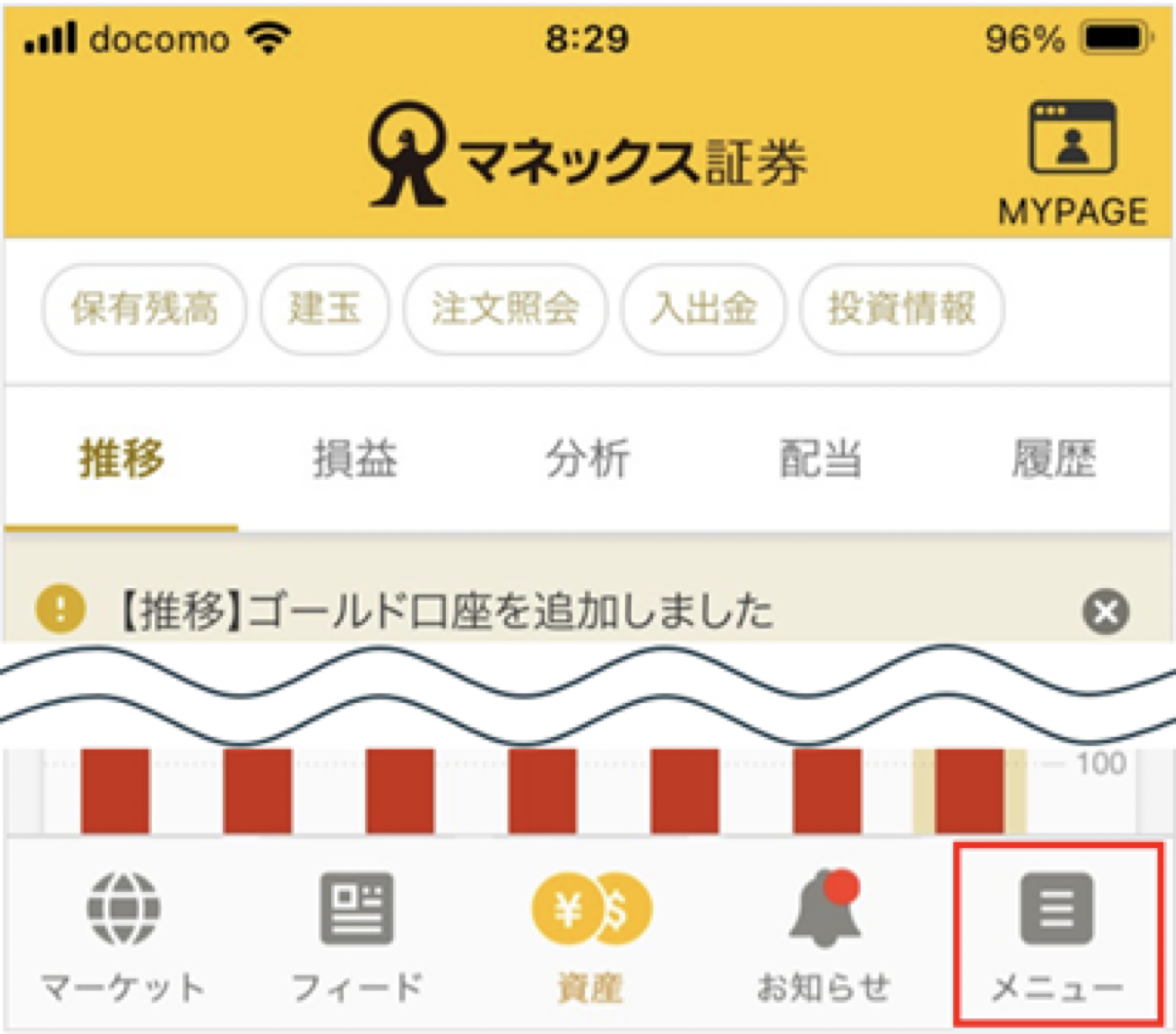
マネックス証券アプリにログインし、画面右下の「メニュー」を選択します。
※マネックス証券アプリでパスキー機能を利用するには、2025年12月26日リリース以降のバージョンが必要です。
↓ ↓ ↓
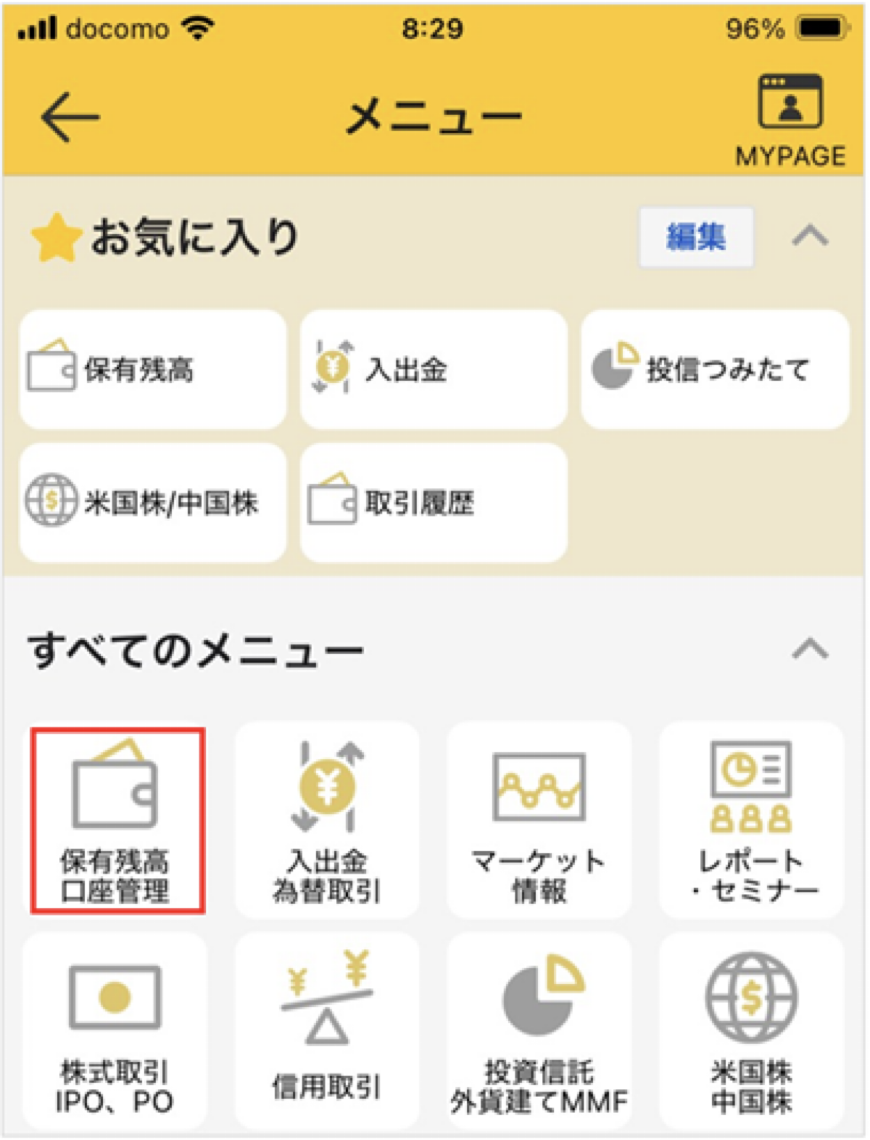
すべてのメニューより「保有残高・口座管理」を選択します。
↓ ↓ ↓
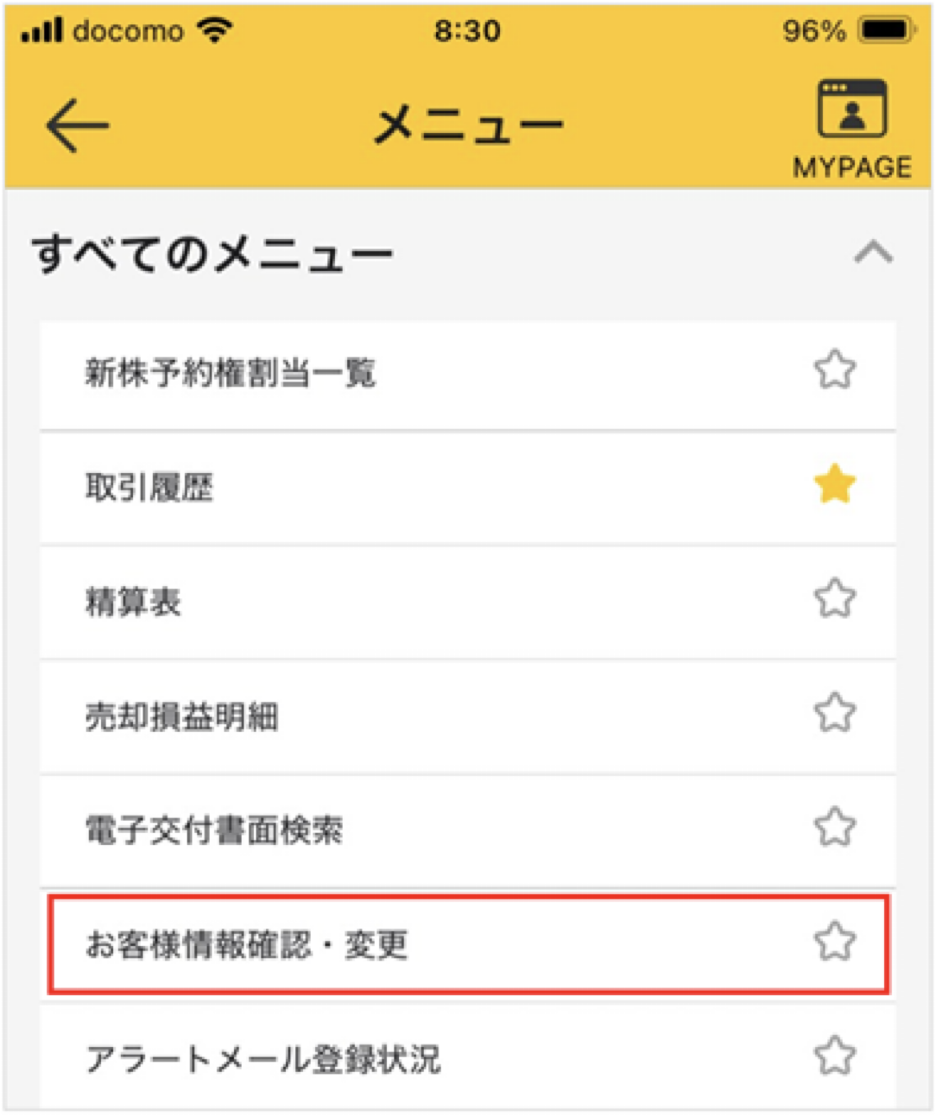
「お客様情報 確認・変更」を選択します。
↓ ↓ ↓
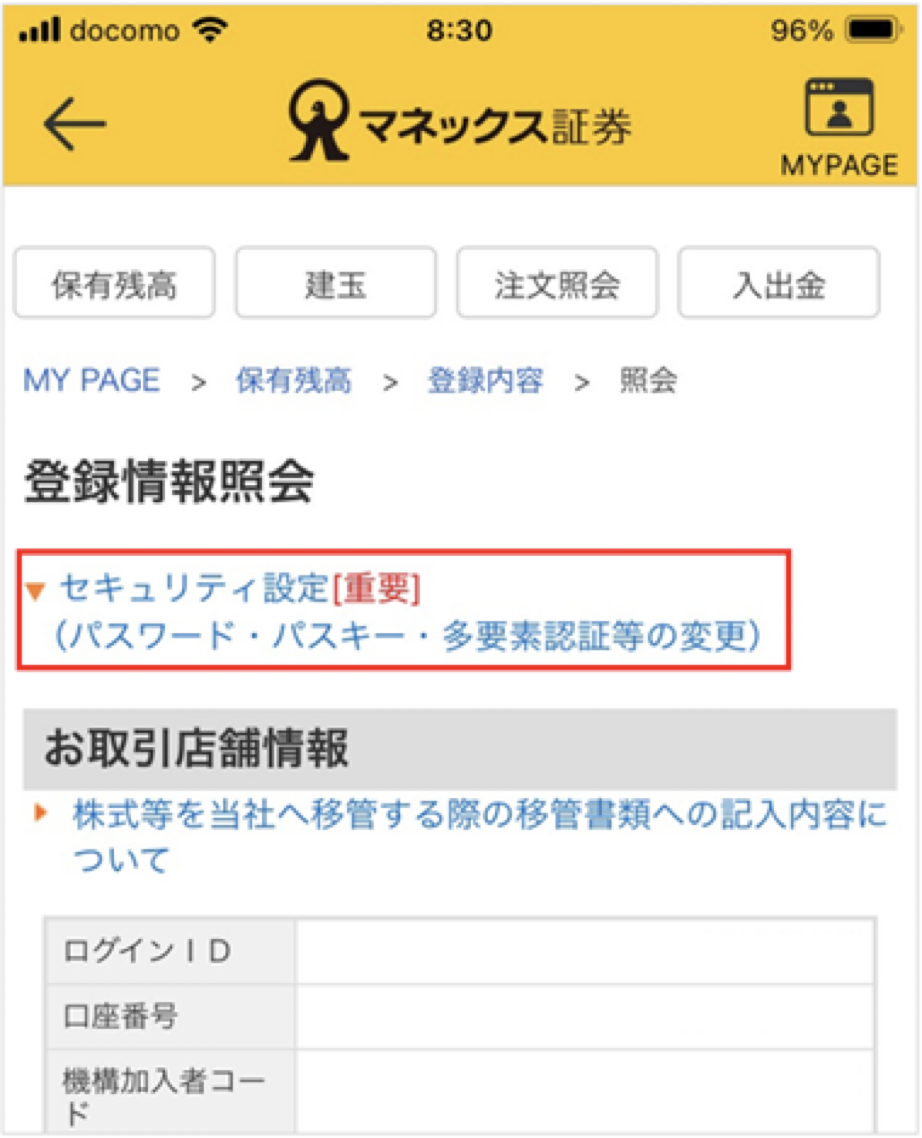
登録情報照会画面で「セキュリティ設定(パスワード・パスキー・多要素認証等の変更)」を選択します。
↓ ↓ ↓
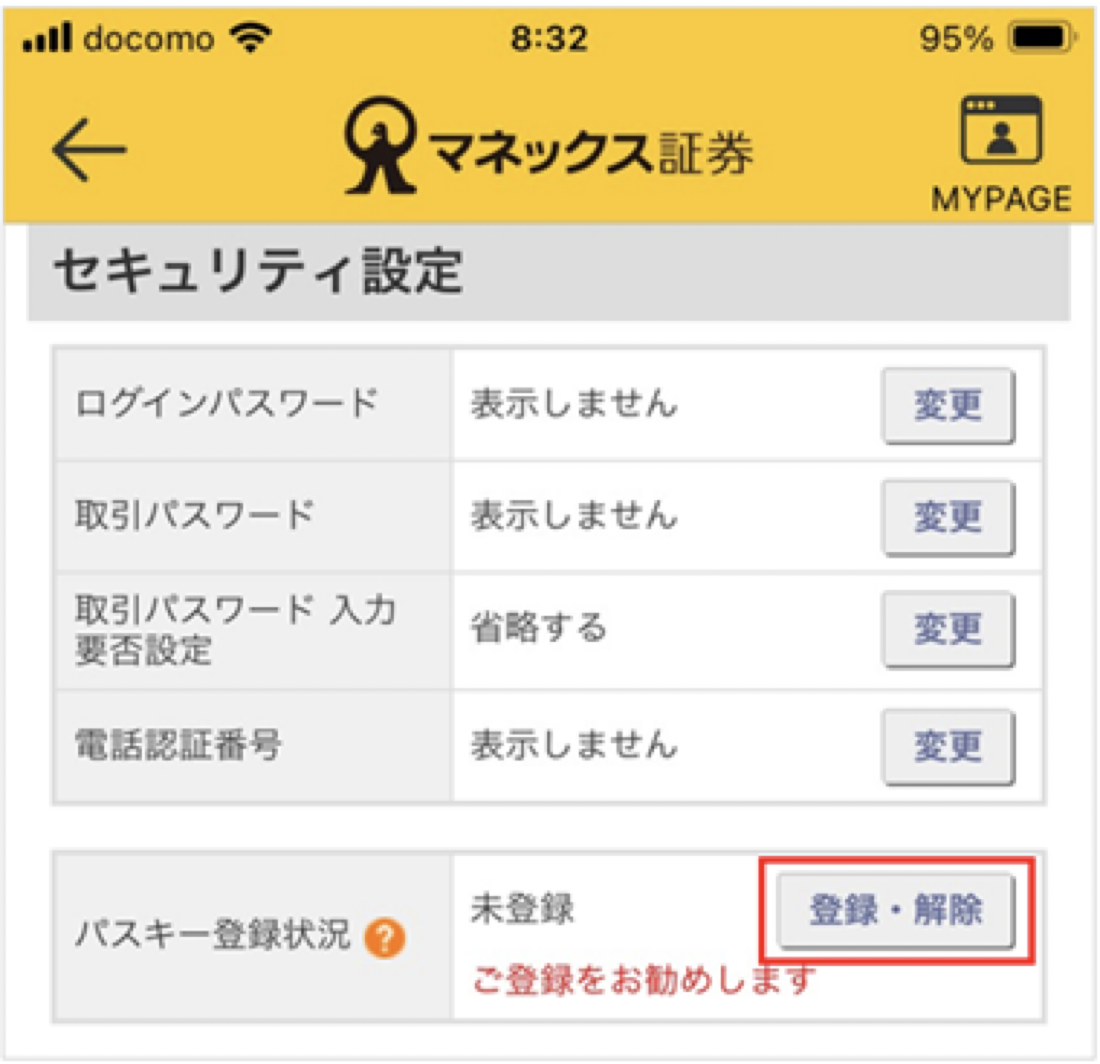
パスキー登録状況の「登録・解除」を選択します。
↓ ↓ ↓
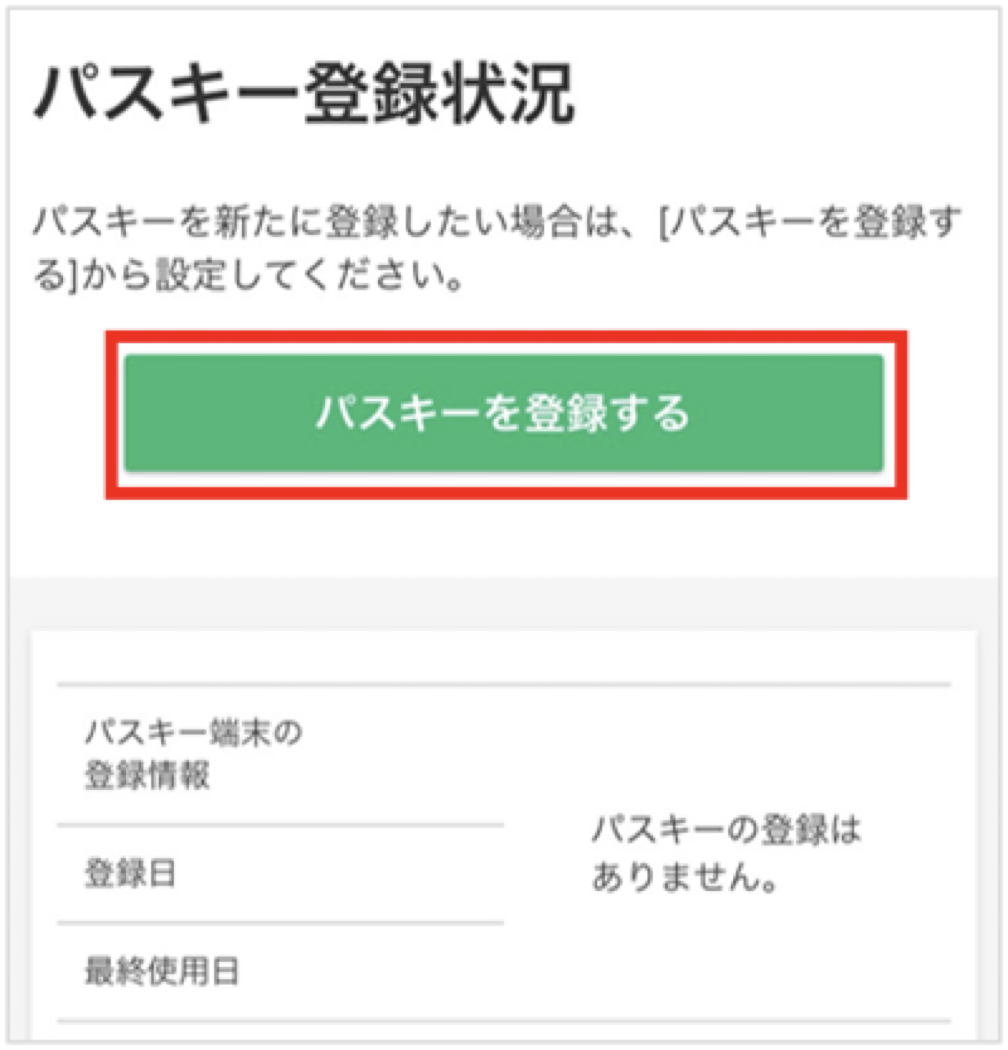
「パスキーを登録する」を選択します。
↓ ↓ ↓
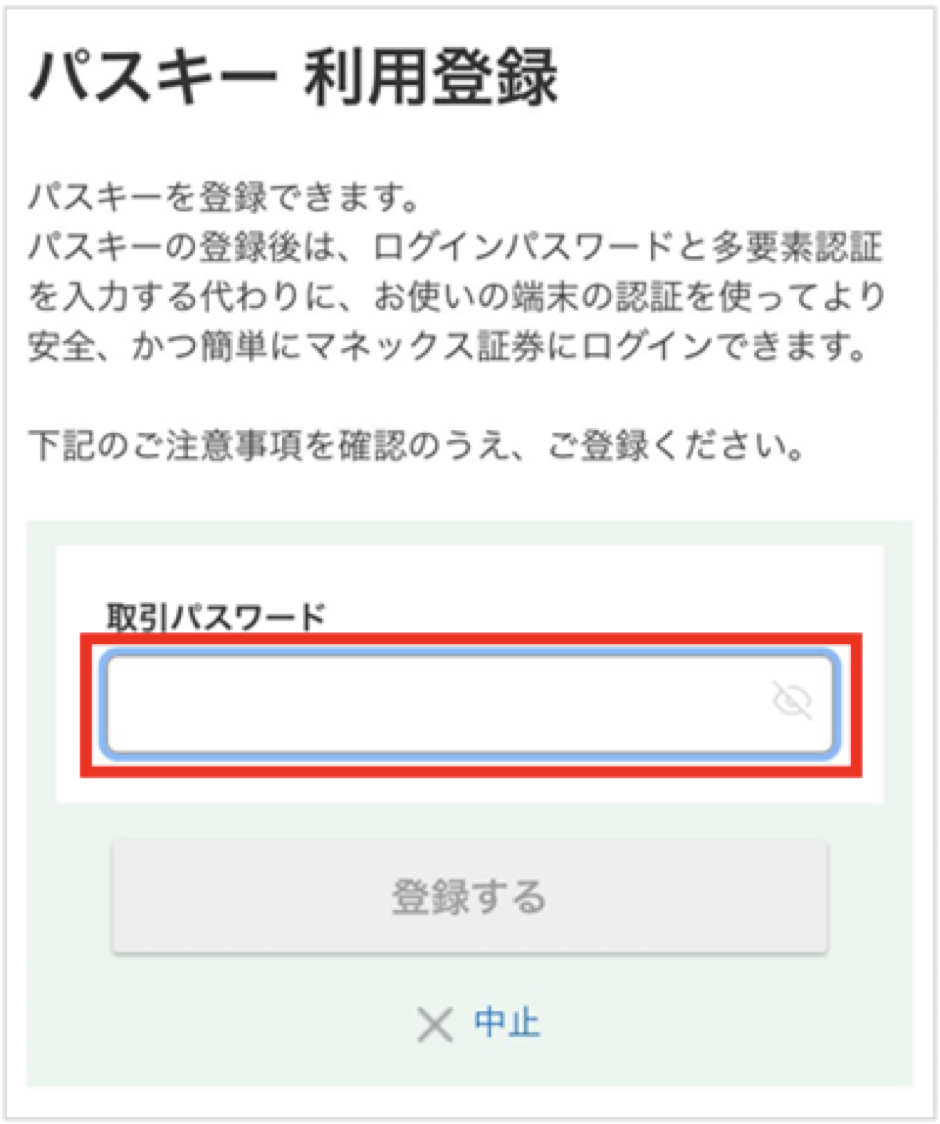
取引パスワードを入力し「登録する」を選択します。
↓ ↓ ↓
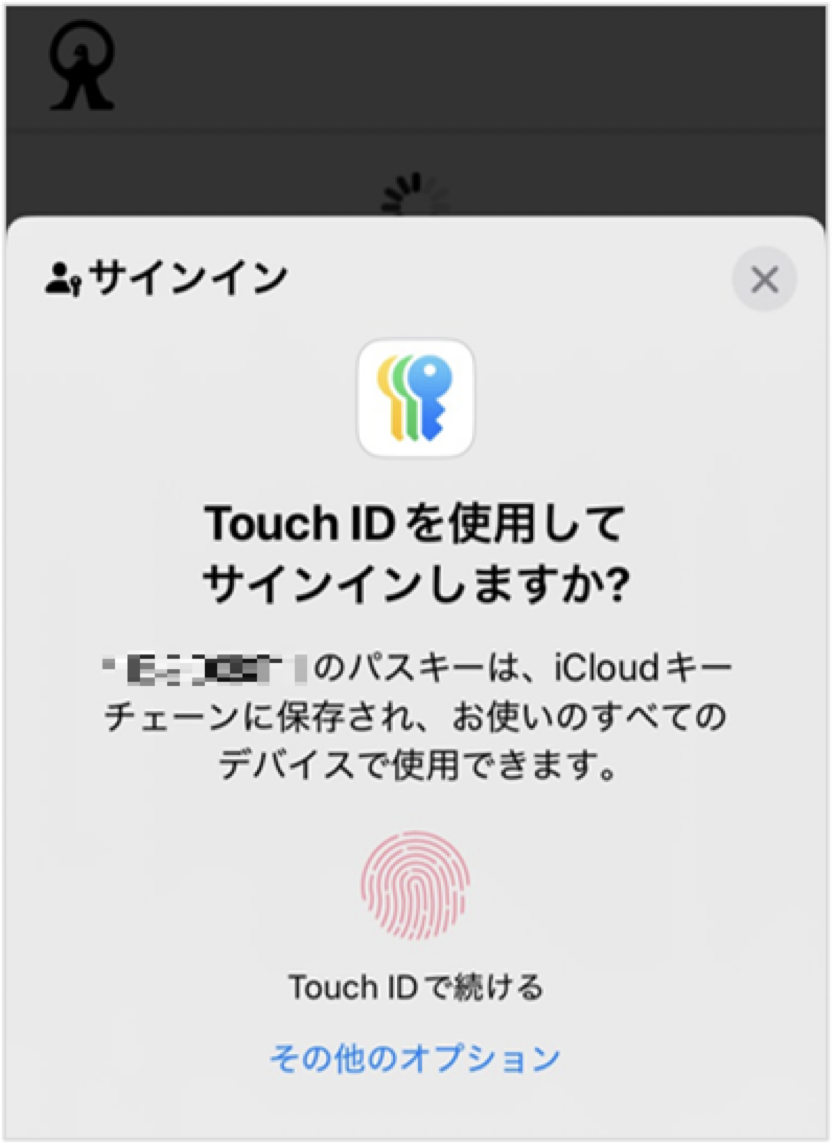
端末の生体認証が要求されますので、画面に従って登録を行ってください。
※こちらはiPhoneのTouch IDで登録する場合の例です。ご利用環境によって登録完了までの流れは異なります。
↓ ↓ ↓
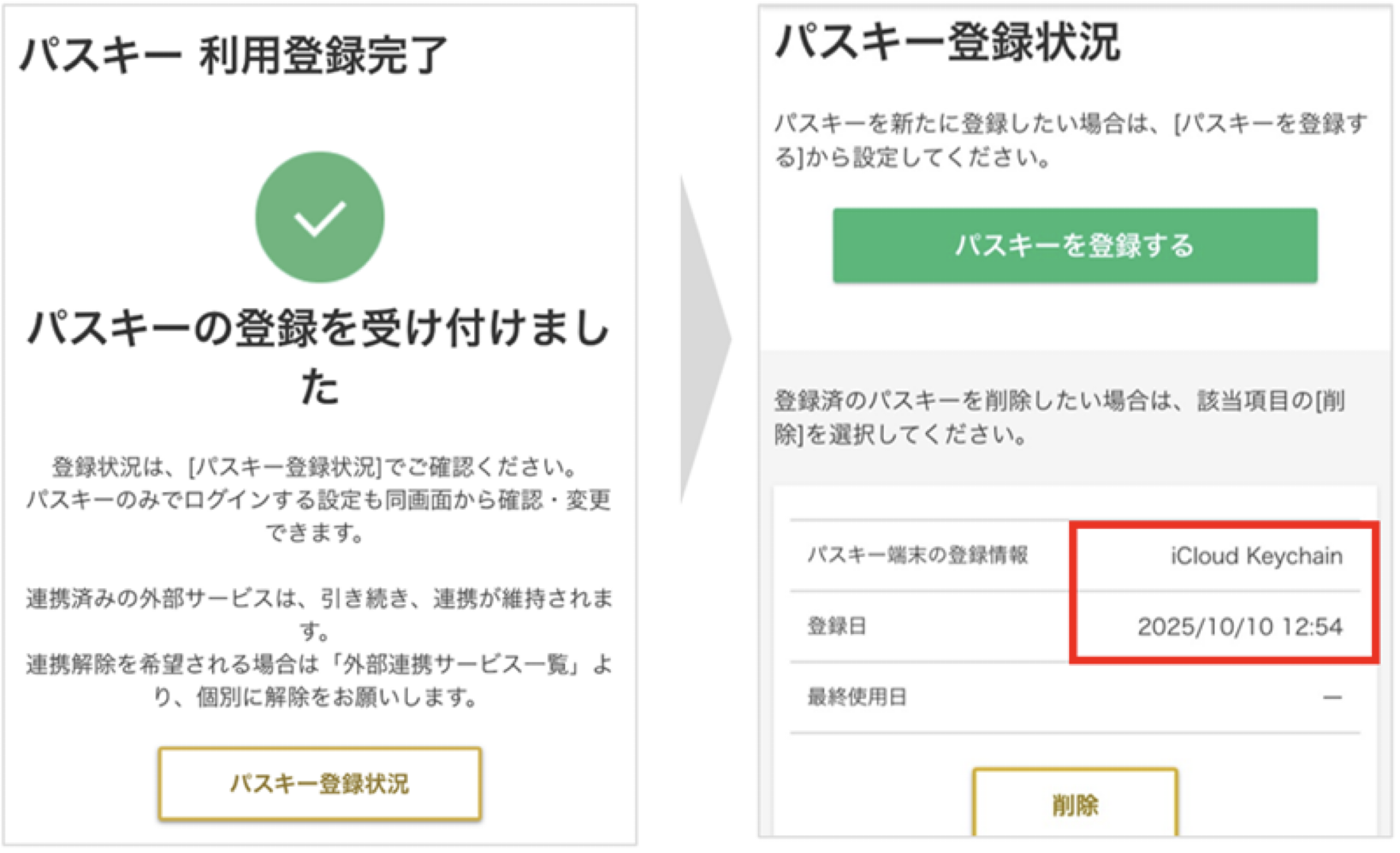
登録が完了すると、「パスキー登録状況」画面に登録済みのパスキー情報が表示されます。
↓ ↓ ↓
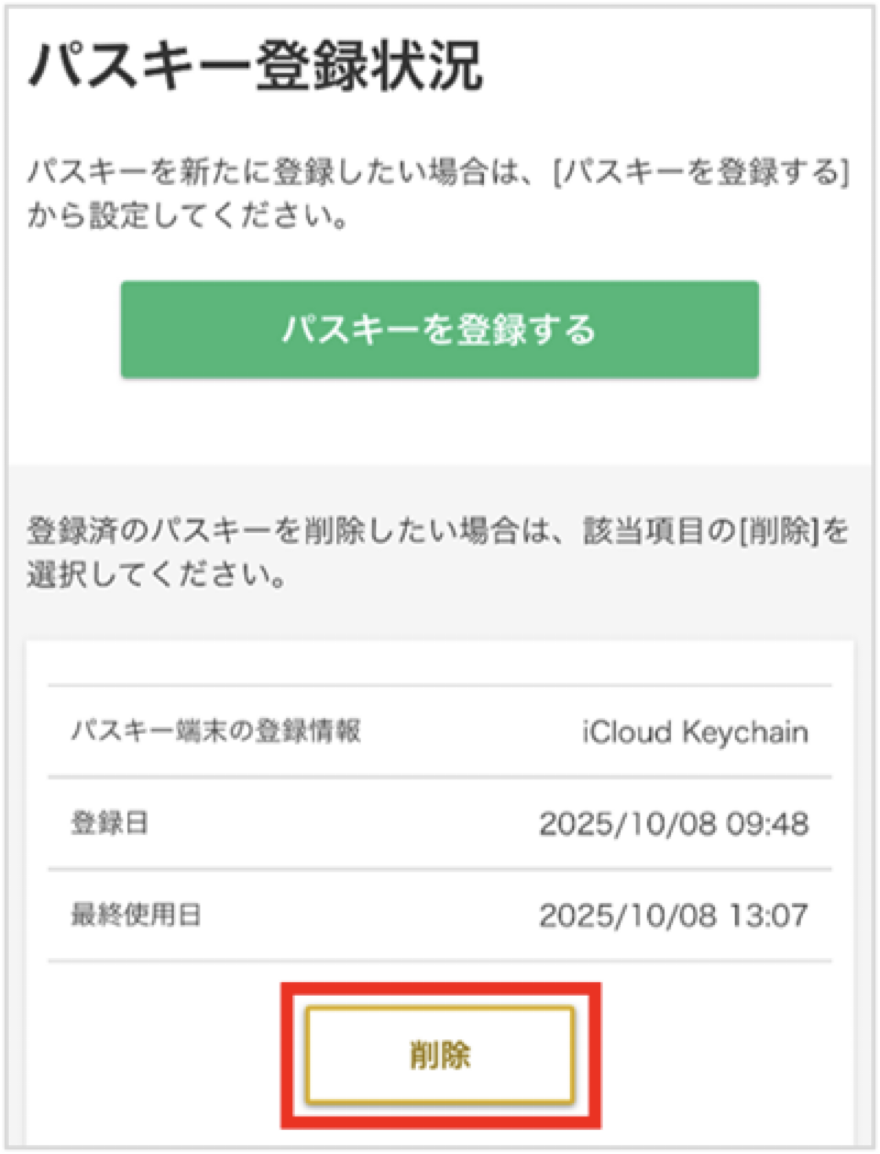
なお、登録した情報の削除を行う場合は「パスキー登録状況」画面にて登録済みのパスキーの「削除」を選択します。
↓ ↓ ↓
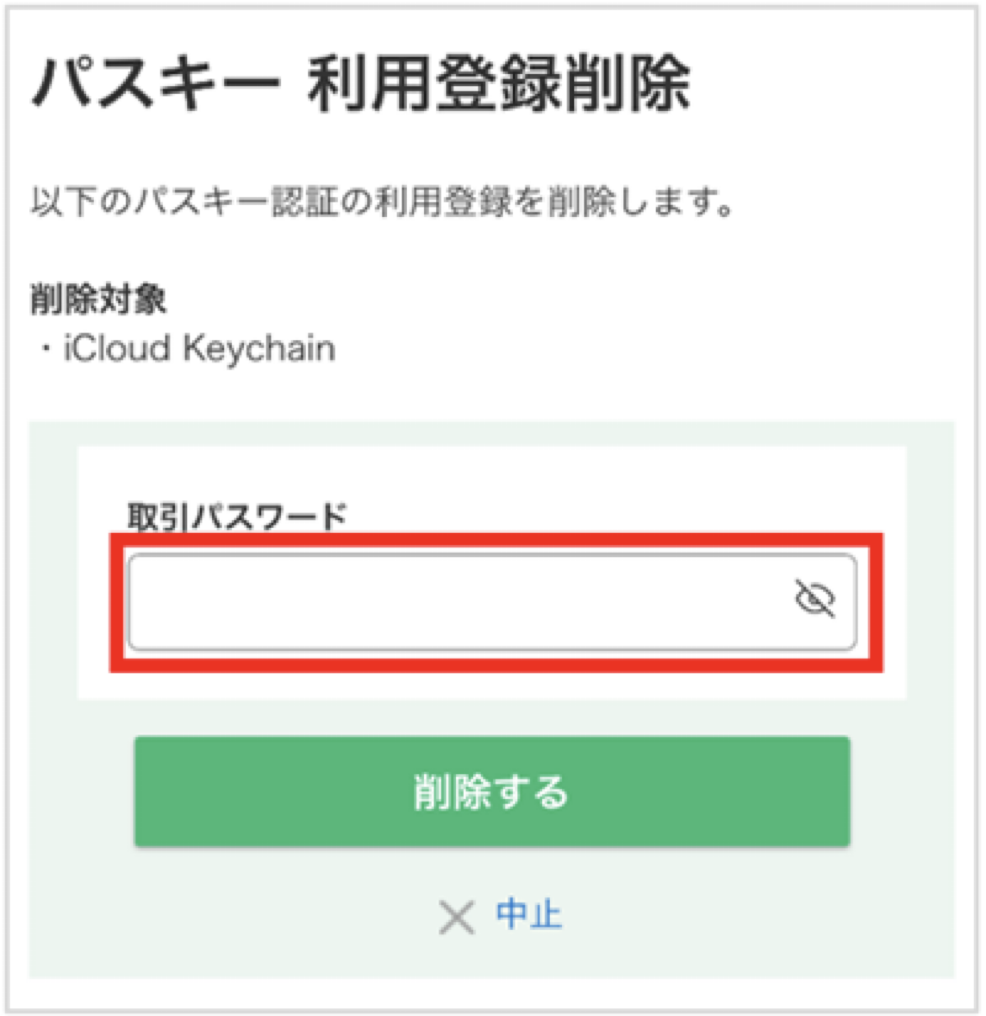
取引パスワードを入力し「削除する」を選択することで完了です。
↓ ↓ ↓
削除が完了すると、「パスキー登録状況」画面からパスキー情報が消えます。
今後はパスキーのみでログインの設定
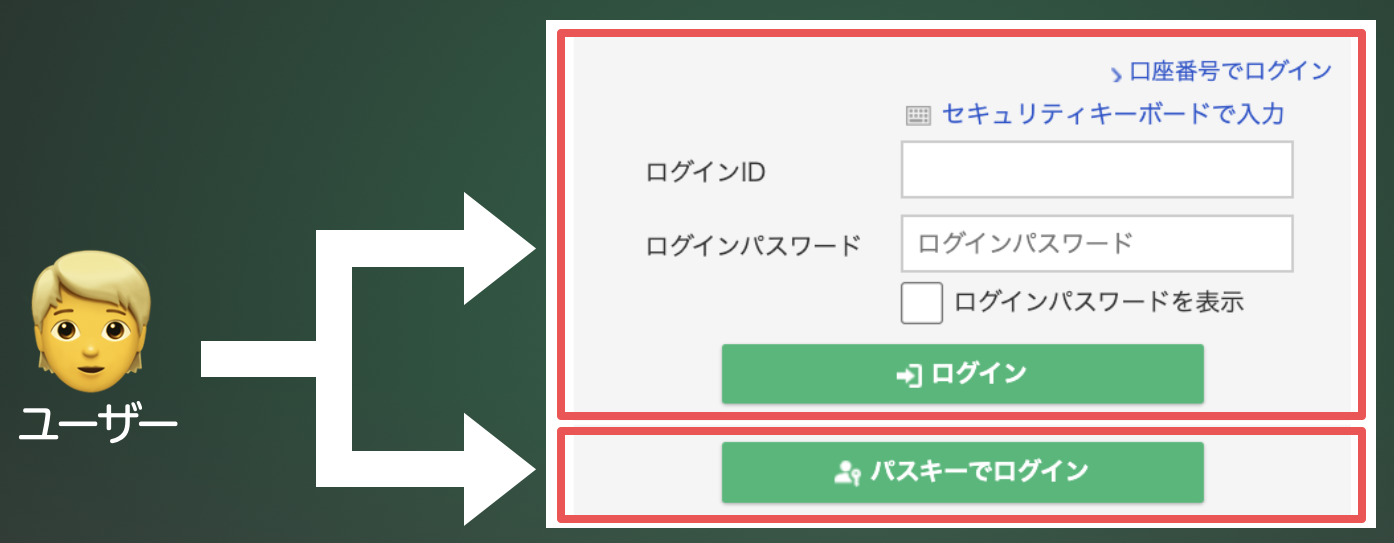
パスキーを登録した後も、従来のID・パスワード・多要素認証でのログインは引き続き利用可能です。
↓ ↓ ↓
しかし、セキュリティレベルの高いパスキーのみにログイン方法を絞る運用が推奨されており、マネックス証券ではパスキー登録後、「今後はパスキーのみでログイン」の設定をすることでログイン時の認証をパスキーに限定することが可能です。
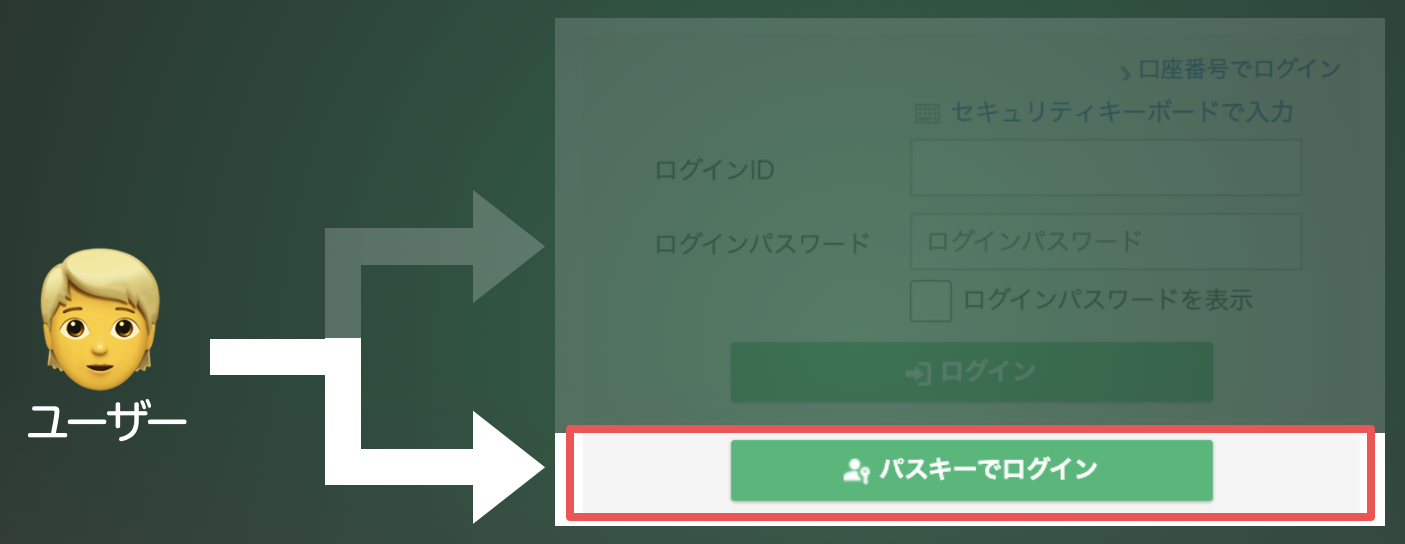
この設定はユーザー自身で設定・解除することができます。なお、この設定を行う前に、必ずパスキーによるログインが問題なく行えるかを確認しておきましょう。
↓ ↓ ↓
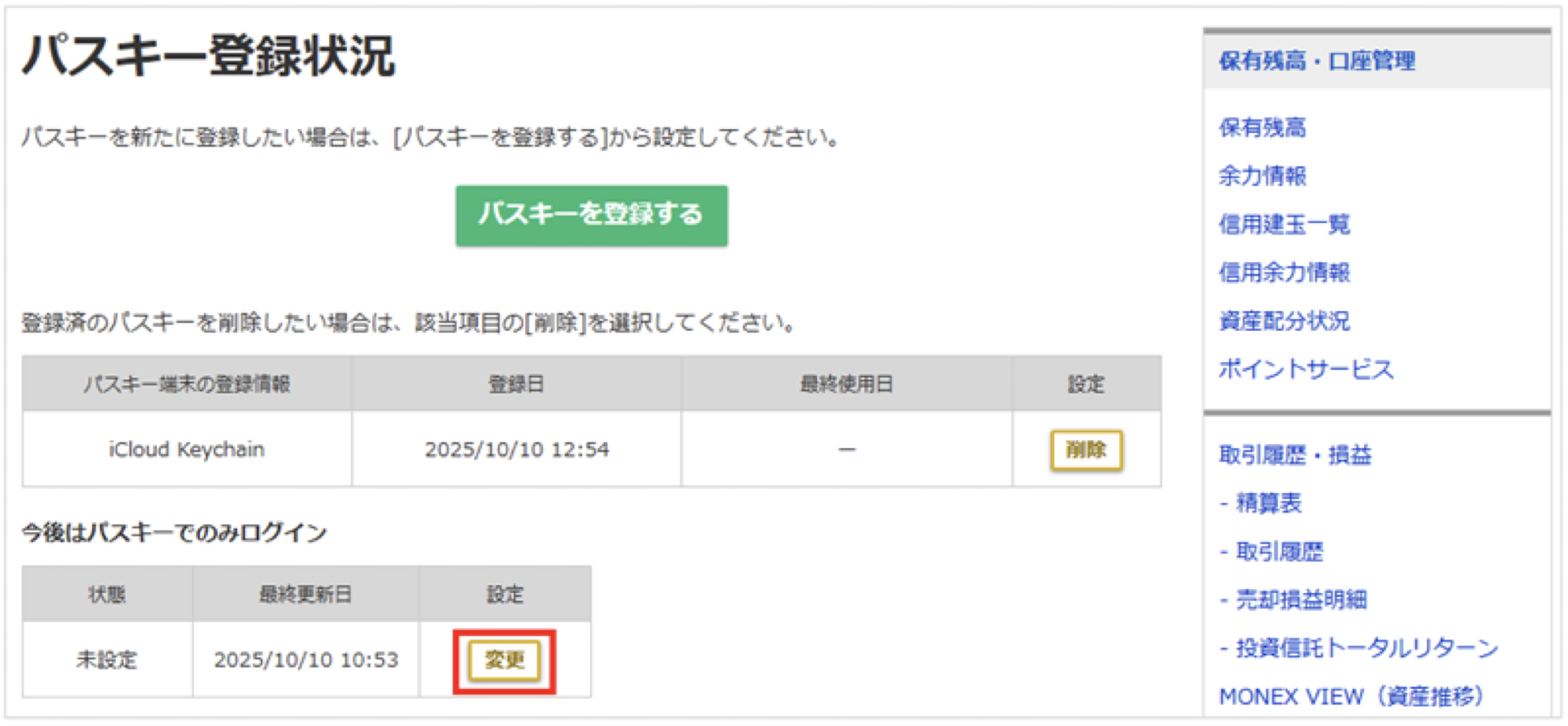
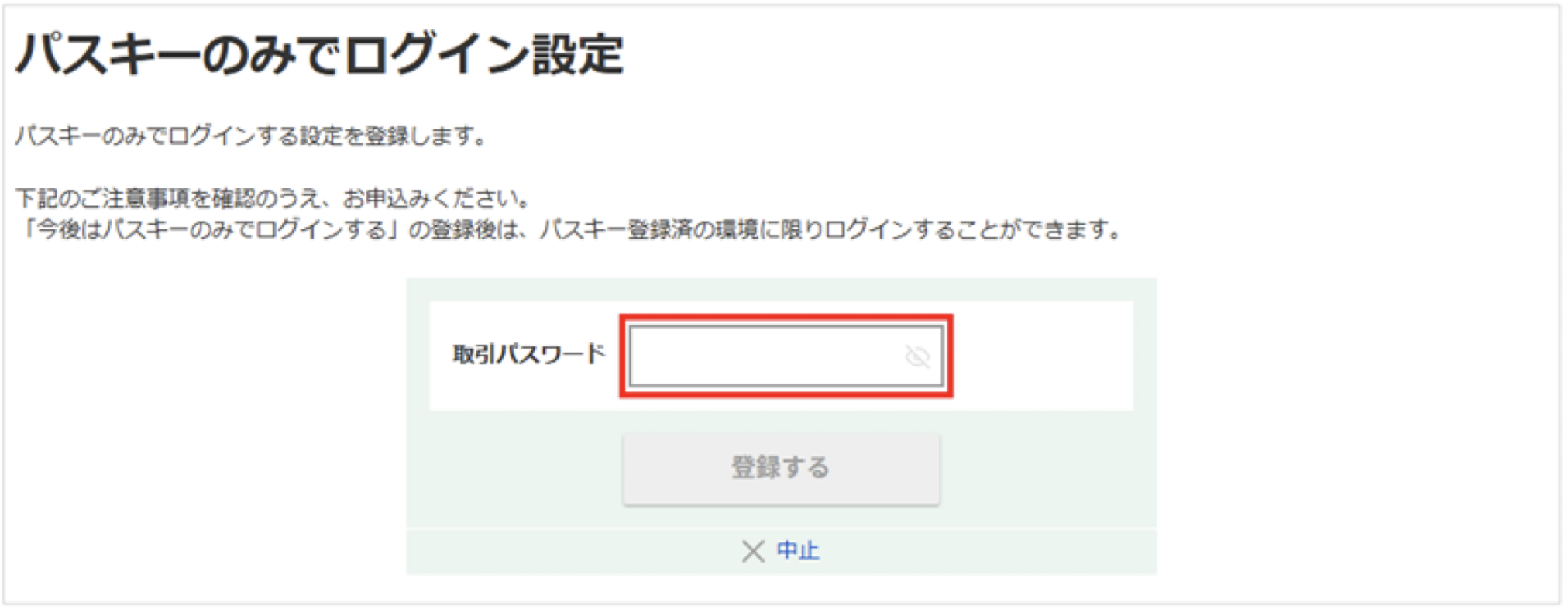
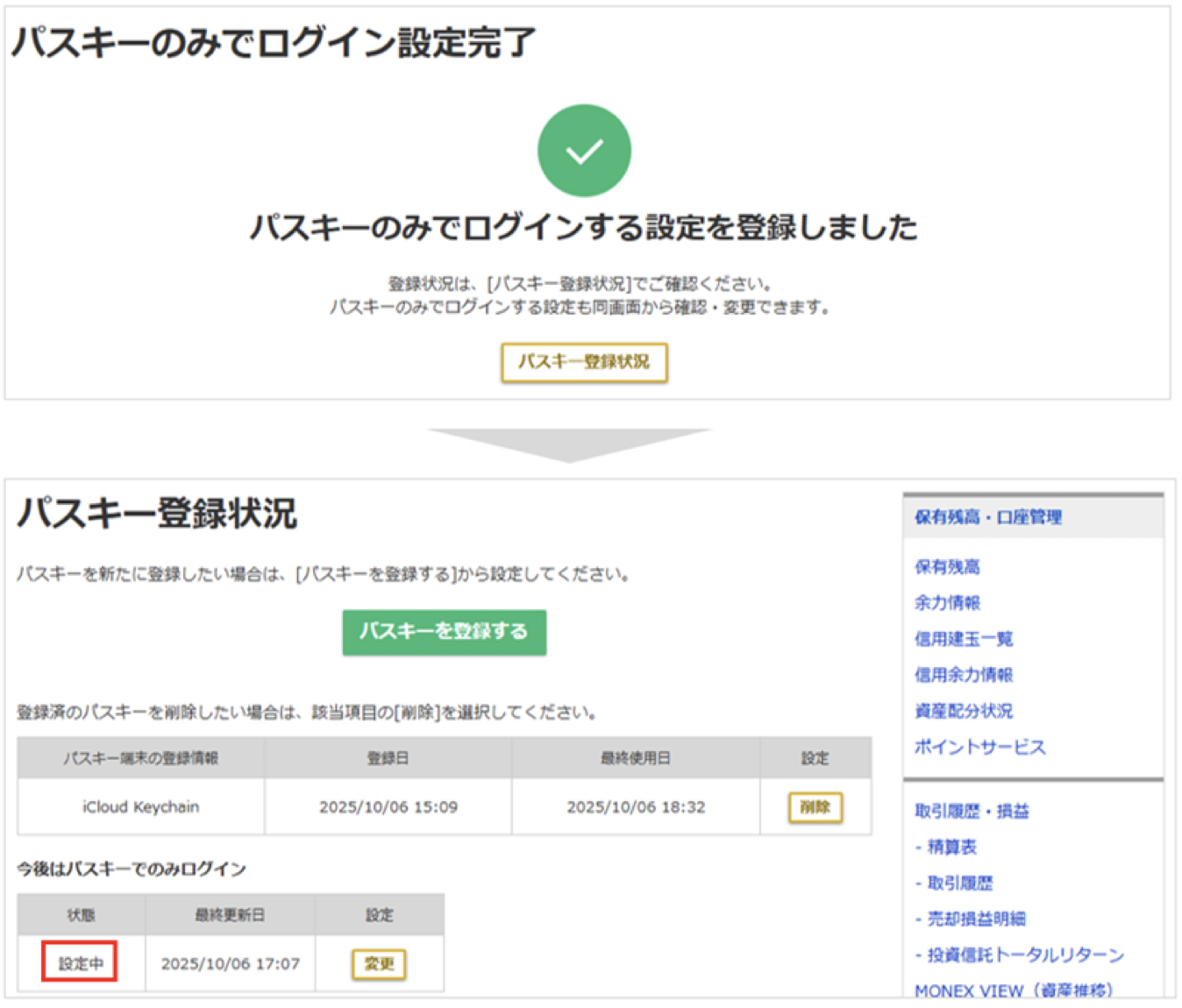
「今後はパスキーのみでログイン」の設定は、「パスキー登録状況」画面で行います。こちらはPC画面のキャプチャですがスマホブラウザ・アプリからも同様です。今後はパスキーのみでログインの「変更」を選択します。
↓ ↓ ↓
取引パスワードを入力し「登録する」を選択します。
↓ ↓ ↓
これで設定完了です。
↓ ↓ ↓
これにより、今後はパスキー登録デバイスが手元にない状況ではログインできなくなります。また、クロスデバイスでのログイン時(例:スマートフォンのパスキーを利用してPCでログインする際など)は双方の端末でBluetooth機能を有効にする必要があります。
おしらせ
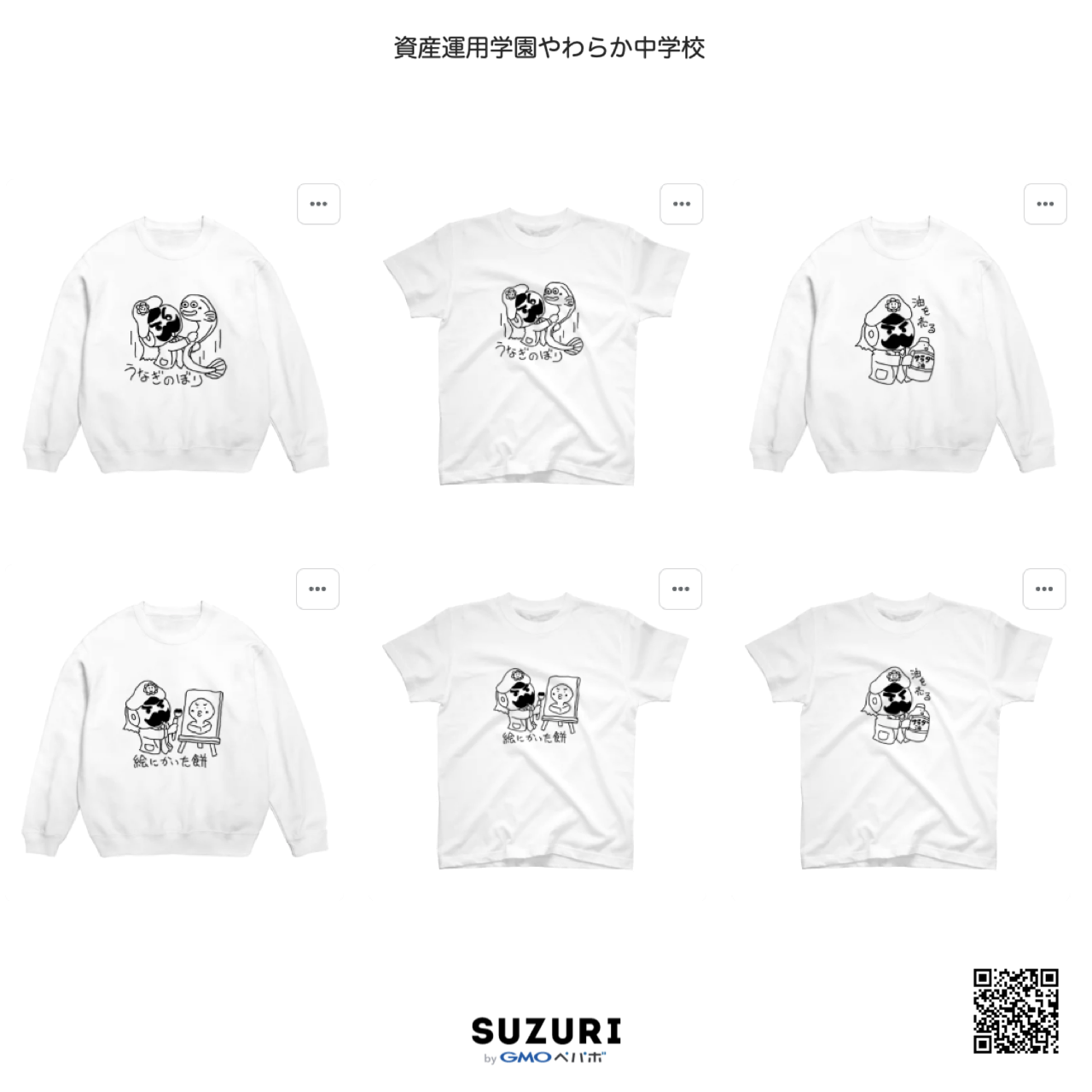
キャラクター”ぺいぱ”がデザインされた「資産運用学園やわらか中学校」公式アイテムがついに販売開始!トイレットペーパーを模したキャラデザの由来は、古くなったお札が再利用されてトイレットペーパーになることや、ウン(運)がつく縁起ものだからなど、諸説あり。いずれのアイテムも日常使いできるシンプルデザインです!ぜひお買い求めください!
さいごに
この「やわらか中学校」では、ぺいぱの資産運用の実体験を中心にお金や仕事に関する話題をお届けしています。ぜひチャンネル登録・いいね・コメントをよろしくお願いいたします!
また、YouTubeサブチャンネル「ぺいぱのひとりごと」は、ぺいぱが興味関心のある話題を取り上げて好き放題喋り倒すラジオのような配信番組となっています。
そしてこの「やわらか中学校」から生まれた4コママンガ「やわらかクエスト -お金と仕事と呪われし大陸-」をnoteで連載中。中世RPG風の世界観でお金や仕事に関するあるあるネタを扱った作品となっていますので、こちらもぜひチェックしてみてください。
ということで、今回も最後までご覧いただきありがとうございました。
人生はノーコンティニュー!悔いのないようにやっていきましょう。
では、ごきげんよう。